
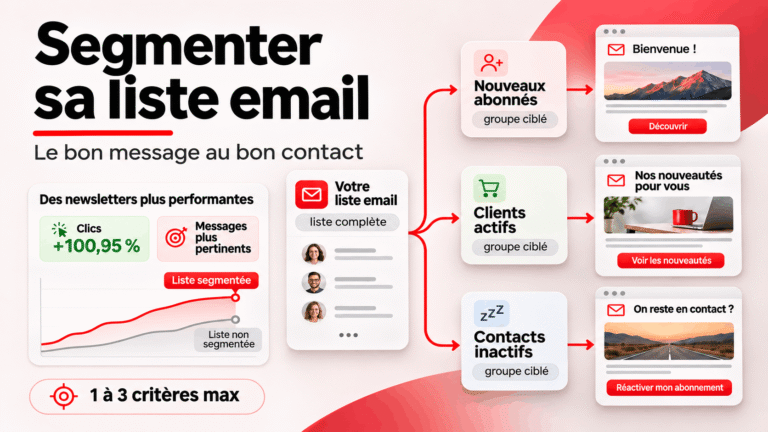
Envoyer la même newsletter à tout son fichier, c’est un réflexe courant. Une partie des contacts n’est jamais concernée, et finit par se désabonner.
Comment parler à chacun sans écrire un message par contact ? Cet article vous montre comment découper votre liste en groupes ciblés, et comment mesurer chacun d’eux.
⚡Accès rapide
Qu’est-ce que segmenter une liste email ?
Un matin au Mexique, j’ai envoyé la même newsletter à tout mon fichier, et une cliente m’a répondu que ça ne la concernait pas. Pour l’éviter, pensez à essayer SG-Autorepondeur.
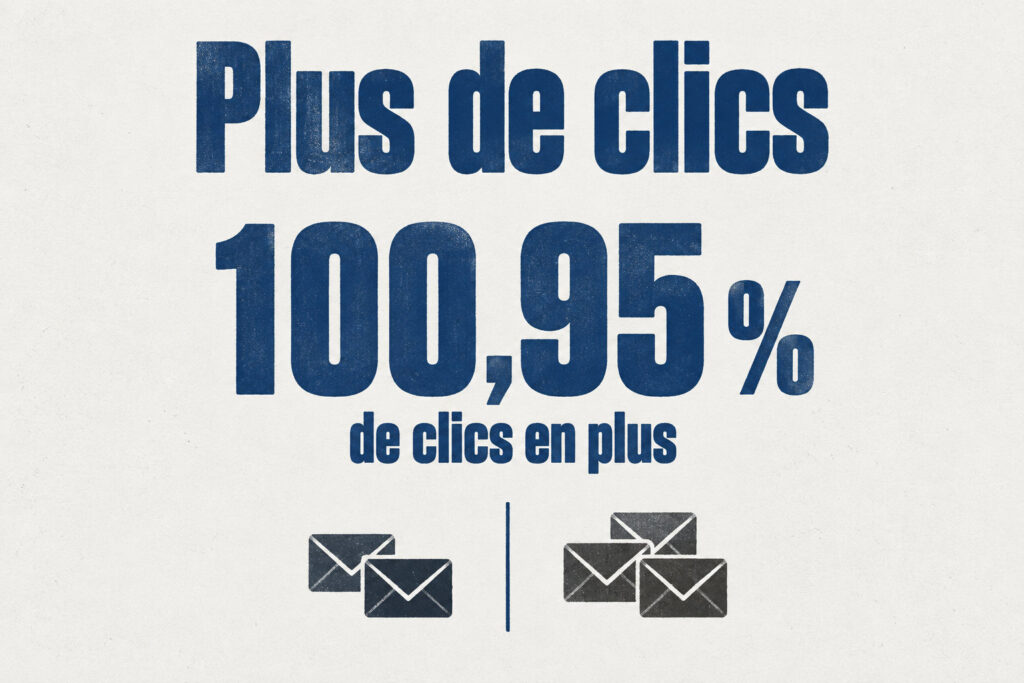
Segmenter, c’est regrouper les contacts selon un critère, puis leur écrire un message adapté. Moi, je trierais toujours avant d’écrire.
Comment ça marche vraiment
Un segment, c’est une règle appliquée à vos contacts. Un profil entre dans le groupe quand il remplit la règle, et il en sort quand il ne la remplit plus. Dans Klaviyo, c’est automatique.
Chez un client, j’ai vu un segment qui relançait des gens partis depuis un an. Une règle qu’on ne relit jamais finit par relancer les mauvaises personnes.
Vérifiez un segment en 2 minutes.
Ce qui compte vraiment, par ordre d’importance
Le comportement récent avant tout
Un matin, à Mexico, j’ai ouvert la liste d’un client. Plein de contacts « ouverts », et pourtant personne n’avait cliqué depuis des mois. Le signal qui compte, c’est le clic.
Regardez d’abord les clics et achats des 30 à 90 derniers jours. Un contact muet depuis six mois passe dans un groupe à part. Mon avis : un fichier sans ce tri, c’est de l’argent jeté à chaque envoi.
Les achats et l’intention
Quatre signaux à regarder :
- La récence : le temps écoulé depuis la dernière action du contact. Elle repère qui est encore réceptif.
- La fréquence : le nombre d’actions ou d’achats. Elle repère vos habitués, qui méritent un message à part.
- Le montant : la valeur des achats. Il sert à réserver une offre aux plus gros clients.
- Les contacts qui ont téléchargé un livre blanc sans demander de démonstration : répondez aux questions que ce téléchargement soulève.
Le profil, utile seulement s’il change l’offre
Garder le profil, ou le laisser de côté
Garder la donnée ou l’écarter ?
Gardez la donnée si elle change l’offre
- La date d’anniversaire, si elle déclenche une réduction.
- La ville, si elle change les délais ou le lieu de livraison.
Laissez tomber si rien ne change
- L’âge seul, avec le même message pour tout le monde.
- Le sexe, si l’offre reste identique.
Préférences déclarées
- Un formulaire où le contact choisit lui-même les sujets qui l’intéressent.
- Un contenu qui suit son choix, plutôt que vos suppositions sur ses besoins.
Par où commencer
Partez de ce que vous avez déjà : les clics, les achats et les préférences de vos contacts.
Votre liste est-elle prête à être segmentée ?
Des données exploitables
Un ciblage qui sert à quelque chose
Une liste conforme
Créez d’abord trois groupes simples, les nouveaux inscrits, les clients récents et les contacts ayant cliqué récemment. Oui, c’est peu. Un fichier qui attend des personas parfaits, lui, ne part jamais.
Pour éviter les segments trop larges ou trop étroits :
- Gardez un critère seulement s’il change le contenu, l’offre ou le moment d’envoi.
- Un segment, un message, une mesure : le clic, la conversion ou le désabonnement.
- Ajoutez un formulaire de préférences pour savoir ce que chacun veut recevoir.
Comment savoir si ça marche
Oubliez le taux d’ouverture. Apple Mail charge souvent le contenu tout seul, donc un message compte comme ouvert sans avoir été lu.
Regardez les clics, les conversions et les désabonnements de chaque segment. Pour la conversion, divisez les achats ou demandes de devis par le nombre de destinataires, puis multipliez par 100. Moi, je n’attends plus rien de ce chiffre.
Envoyez la même campagne aux deux segments, puis comparez leurs clics et leurs conversions avec ceux de vos envois passés.
Contacts actifs vs inactifs.
| Critère | Actifs récents | Inactifs depuis six mois |
|---|---|---|
| Taux de clic | Signal favorable Au-dessus de vos envois habituels. | À surveiller Au niveau de vos envois habituels ou en dessous. |
| Taux de conversion | Signal favorable Un taux d’achat supérieur à votre niveau habituel. | À surveiller Un taux d’achat stable ou inférieur à votre niveau habituel. |
| Désabonnements | Signal favorable Un taux de désabonnement stable, avec peu de hausse. | Signal d’alerte Une hausse nette du taux de désabonnement. |
Les erreurs qui coûtent le plus de temps
Le piège le plus courant, c’est d’empiler les critères. Un segment « femmes, Lyon, acheteuses, ouvertes le mardi » ne compte souvent que quelques personnes, et impossible de comparer deux règles sur si peu de monde.
À l’inverse, un fichier entier envoyé en bloc ne vous apprend rien. Gardez deux ou trois critères utiles, pas huit. Pour moi, mieux vaut un segment simple que dix filtres inutiles.
Trois erreurs me font perdre le plus de temps, chacune a sa correction :
- Segment trop étroit : retirez les critères en trop, gardez-en deux ou trois, sinon il compte trop peu de contacts.
- Fichier envoyé en bloc : séparez au moins les actifs récents des inactifs depuis six mois.
- Particuliers sans consentement : recueillez leur accord libre, précis et éclairé avant tout email commercial.
Quels types d’outils
Regardez d’abord si votre outil actuel filtre les contacts selon leurs actions. Si oui, inutile de payer une fonction en plus.
Petite liste, l’outil en place suffit souvent. Grande liste ou fonction absente, là le paiement se justifie. L’outil n’écrit pas vos critères. Mon avis ? Listez-les sur papier avant de sortir la carte bancaire.
Créez vos 3 premiers segments.
-
Configuration
Accédez à la création des segments
Dans votre outil d’email marketing, ouvrez le menu Audience, puis suivez ce chemin :Lists & segments Create Segment -
Segment 01 / Engagement
Actifs récents
Regroupez les contacts ayant enregistré au moins un clic au cours des 30 derniers jours. Vous pouvez aussi examiner les ouvertures, mais leur mesure est moins fiable. -
Segment 02 / Réengagement
Inactifs depuis six mois
Identifiez les contacts n’ayant enregistré aucun clic depuis six mois. Les ouvertures peuvent compléter l’analyse, sans constituer une preuve fiable d’inactivité à elles seules. -
Segment 03 / Conversion
Acheteurs récents
Regroupez les contacts ayant effectué au moins un achat au cours des 90 derniers jours. Ce segment peut servir à proposer des offres complémentaires pertinentes.Pour approfondir cette méthode, consultez mon guide complet sur la stratégie email marketing.
Votre prochain pas : ouvrez votre outil cette semaine et créez le segment des actifs récents. Envoyez-lui un message, puis comparez ses clics à vos envois habituels.
Foire aux questions
Combien de segments faut-il créer au départ ?
Commencez par quelques groupes seulement, liés à un objectif et à des données déjà disponibles : les nouveaux inscrits, les clients récents et les contacts qui ont cliqué récemment. Même avec une petite liste, ça marche : quelques groupes simples suffisent.
À quelle fréquence faut-il revoir ses segments ?
Revoyez vos segments dès que vos objectifs ou les actions de vos contacts changent. Vérifiez alors que leurs critères collent encore à la réalité.
Un segment dynamique se met à jour seul, et sort un contact dès qu’il ne remplit plus ses conditions.
Peut-on segmenter une liste de moins de 500 contacts ?
Oui, et le nombre de contacts ne change pas la méthode. Partez des données déjà dans votre outil, comme les clics et les achats, et formez des groupes assez simples pour qu’un message puisse coller à chacun.
Faut-il payer un outil pour segmenter sa liste email ?
Non, pas forcément. Si votre outil filtre déjà les contacts selon leurs clics ou leurs achats, inutile de payer plus. Vos trois premiers groupes se font avec les données que vous avez déjà, et je n’achèterais rien d’autre pour commencer.


