

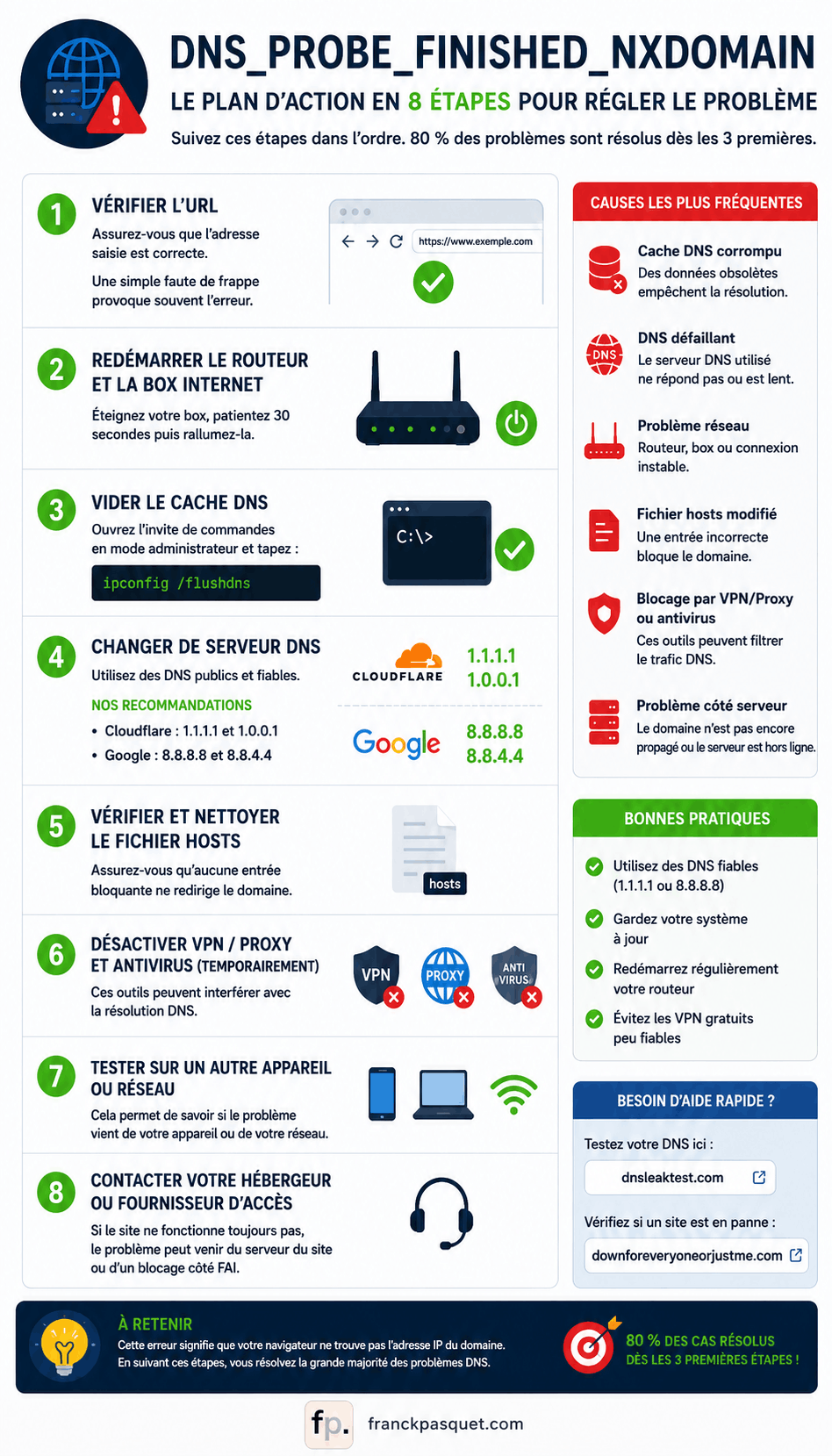
📌En bref : l’erreur DNS_PROBE_FINISHED_NXDOMAIN signifie que votre navigateur ne trouve pas l’adresse IP correspondant au domaine, souvent à cause d’un cache corrompu ou d’un DNS défaillant. Pour retrouver l’accès, purgez votre cache DNS avec la commande ipconfig /flushdns ou adoptez les serveurs publics 1.1.1.1 de Cloudflare. Un simple redémarrage du routeur règle le problème dans 50 % des cas.
Le système DNS traite des milliards de requêtes chaque jour pour traduire vos noms de domaines en adresses IP. Pourtant, il suffit d’un cache corrompu ou d’un mauvais réglage pour que votre navigateur se bloque net sur un écran d’erreur. Vous essayez d’accéder à un site et vous tombez sur ce message cryptique qui vous indique que le domaine n’existe pas.
Je vous propose une solution efficace pour débloquer dns_probe_finished_nxdomain rapidement. On va faire le point sur les manipulations techniques simples pour nettoyer votre réseau et retrouver l’accès à vos sites favoris.
Comprendre l’erreur dns_probe_finished_nxdomain pour agir vite
L’erreur NXDOMAIN signifie que le serveur DNS ne trouve pas l’adresse IP associée au domaine. Ce blocage résulte souvent d’un cache corrompu ou d’un conflit réseau local, nécessitant une purge DNS immédiate.
Vous essayez d’accéder à votre site habituel et, d’un coup, cet écran gris s’affiche. C’est frustrant, mais ce message possède une origine technique précise liée à la traduction de l’URL.
Pourquoi votre navigateur affiche ce message ?
Le terme NXDOMAIN signifie Non-Existent Domain. Ce code indique que le serveur DNS interrogé ne trouve aucune adresse IP pour le nom saisi. Vous pouvez consulter cette définition technique de l’erreur NXDOMAIN pour plus de détails.
Le DNS agit comme un annuaire mondial. Il transforme vos mots en chiffres compréhensibles pour les machines. Si la requête vers le serveur de noms échoue, la communication s’arrête net.
Sans cette correspondance, votre navigateur reste aveugle. La connexion devient alors totalement impossible. C’est là qu’apparaît le fameux message DNS_PROBE_FINISHED_NXDOMAIN sur votre écran.
Différence entre problème client et serveur
Il faut distinguer la panne locale de l’erreur côté hébergeur. Parfois, le souci vient d’un enregistrement DNS mal configuré chez l’hôte du site.
Les réseaux de diffusion de contenu (CDN) jouent aussi un rôle. Une mauvaise propagation peut bloquer l’accès. Vérifiez les délais de propagation DNS pour comprendre l’attente nécessaire.
Le problème peut aussi venir de votre fournisseur d’accès. Certains appliquent un filtrage DNS parfois trop zélé sur votre connexion.
Apparence du bug selon votre navigateur
Chrome affiche une interface grise avec le code d’erreur précis. Firefox préfère un message plus sobre indiquant que l’adresse est introuvable.
Safari indique simplement que la page ne peut être ouverte. Edge propose son propre message de diagnostic pour tenter de vous aider.
Voici comment chaque logiciel traduit ce blocage technique :
- Chrome: DNS_PROBE_FINISHED_NXDOMAIN
- Firefox: Hum, nous ne parvenons pas à trouver ce site
- Safari: Impossible de trouver le serveur
- Edge: Hmm, nous ne pouvons pas atteindre cette page
3 réflexes immédiats avant de toucher aux réglages
Avant de plonger dans les entrailles de votre système, quelques vérifications de bon sens s’imposent pour gagner du temps. Voici comment écarter les fausses pistes en quelques secondes seulement.
Vérifier la syntaxe de l’adresse saisie
Traquez les fautes de frappe dans votre barre d’adresse. Vérifiez scrupuleusement l’extension du domaine utilisé. Un .fr ne remplace jamais un .com lors d’une requête réseau.
Les caractères spéciaux invisibles causent souvent des pannes idiotes. Un espace en trop suffit à bloquer la résolution. C’est une cause bête mais vraiment fréquente en navigation.
Si l’URL est fausse, le DNS ne trouvera rien du tout. La vérification de l’URL reste votre premier rempart. Comprendre les étapes de création d’un site internet aide à saisir l’importance du nom de domaine.
Tester la connexion sur d’autres sites web
Isolez le problème en visitant des sites majeurs comme Google. Si tout est bloqué, c’est votre connexion qui flanche. Le site visé n’est alors pas en cause.
Utilisez un autre navigateur pour comparer le résultat obtenu. Parfois, le cache d’un seul logiciel est corrompu. Voyez ce fil sur le rechargement automatique de Chrome pour comprendre ces mécanismes.
Essayez d’accéder au site via votre smartphone en 4G/5G. Cela permet d’écarter un souci lié à votre box. Si ça marche sur mobile, votre réseau local bugue.
Redémarrer proprement votre routeur et votre machine
Éteignez le routeur pendant trente secondes avant de le rallumer. Cela vide la mémoire tampon du matériel. Les composants internes se déchargent ainsi totalement pour repartir à zéro.
Redémarrez votre ordinateur pour synchroniser les services système. C’est souvent le remède miracle aux bugs réseau. Cette action réinitialise les processus qui gèrent votre accès au web.
Un simple cycle d’alimentation de votre équipement réseau résout plus de la moitié des erreurs de résolution DNS temporaires rencontrées par les utilisateurs.
Comment purger le cache DNS sur Windows et macOS ?
Si les bases ne suffisent pas, il est temps de vider la mémoire de votre système pour forcer une nouvelle recherche.
Utiliser l’invite de commande sur Windows
Ouvrez d’abord l’invite de commande en mode administrateur. Tapez ensuite la commande ipconfig /flushdns pour purger le cache. Consultez ces commandes de réinitialisation réseau Microsoft pour plus de détails. C’est radical pour supprimer les entrées obsolètes.
Enchaînez avec les commandes de renouvellement de l’adresse IP. Utilisez successivement /release puis /renew pour rafraîchir la connexion. Cela libère votre adresse actuelle avant d’en demander une nouvelle au serveur DHCP.
Confirmez que le message « Cache de résolution DNS vidé » apparaît bien à l’écran. Votre système repart alors sur des bases saines. L’erreur dns_probe_finished_nxdomain solution commence souvent par ce petit nettoyage de printemps numérique.
Réinitialiser le bail DHCP et le cache sur Mac
Lancez le Terminal via Spotlight sur votre Mac. Saisissez la commande sudo dscacheutil -flushcache pour vider le cache. Votre mot de passe administrateur sera requis pour valider cette action technique.
Rendez-vous ensuite dans les Préférences Système pour renouveler le bail DHCP. Cette manipulation force la mise à jour des paramètres IP. C’est une méthode efficace quand le réseau semble faire du surplace.
Précisez que les commandes varient selon la version de macOS installée. Utilisez sudo killall -HUP mDNSResponder pour les versions récentes du système. Cette commande relance le processus de résolution de noms en un clin d’œil.
Relancer le service Client DNS manuellement
Accédez au gestionnaire de services Windows via la commande services.msc. Cherchez le processus nommé Client DNS dans la longue liste alphabétique. C’est lui qui gère la mise en cache des noms de domaine.
Faites un clic droit pour redémarrer le service si l’option est disponible. Cela peut débloquer une résolution figée sans redémarrer le PC. Jetez un œil sur comment résoudre l’erreur ERR_CONNECTION_RESET pour d’autres astuces Windows utiles.
Vérifiez enfin que l’état du service est bien sur « En cours ». Un service arrêté empêche toute navigation web fluide. Si le bouton est grisé, passez par l’invite de commande en mode administrateur.
Adopter des serveurs DNS publics plus performants
Si votre connexion patine alors que votre voisin surfe sans souci, le coupable est souvent le serveur DNS de votre fournisseur d’accès. Ces machines sont parfois saturées ou mal configurées, provoquant cette fameuse erreur DNS_PROBE_FINISHED_NXDOMAIN qui vous bloque l’accès.
Configurer les adresses Cloudflare ou Google
Vous devez modifier les paramètres de votre carte réseau pour saisir des adresses manuelles. Utilisez prioritairement les adresses IPv4 de Google, soit 8.8.8.8 et 8.8.4.4. Consultez ces adresses DNS publiques Google pour valider la configuration.
Testez aussi l’alternative Cloudflare avec 1.1.1.1 pour gagner en réactivité. Pensez à configurer les adresses IPv6 pour une compatibilité totale. Cette manipulation simple règle souvent le problème instantanément.
Enregistrez vos modifications avant de fermer les fenêtres de configuration. Votre ordinateur sollicitera désormais ces serveurs mondiaux ultra-fiables. Vous contournez ainsi les pannes locales de votre opérateur habituel.
Sécurité et rapidité des résolutions manuelles
Le gain en vitesse de résolution DNS est immédiat grâce à des infrastructures massives. Ces serveurs publics sont souvent physiquement plus proches de votre position. La latence diminue drastiquement lors de vos sessions.
Vous profitez également d’une meilleure protection contre le phishing et les sites malveillants. Cloudflare bloque nativement certaines menaces connues pour sécuriser votre navigation. C’est un rempart gratuit contre les scripts automatisés dangereux.
| Fournisseur | DNS Primaire | DNS Secondaire | Atout majeur |
|---|---|---|---|
| 8.8.8.8 | 8.8.4.4 | Vitesse et fiabilité | |
| Cloudflare | 1.1.1.1 | 1.0.0.1 | Vie privée et rapidité |
| OpenDNS | 208.67.222.222 | 208.67.220.220 | Filtrage et sécurité |
Gérer la propagation DNS après un changement
Comprenez que les changements de domaine ne sont pas toujours instantanés. Le TTL (Time To Live) définit précisément la durée de mise en cache. Votre navigateur peut encore lire d’anciennes données.
Patientez entre quelques minutes et plusieurs heures pour une diffusion mondiale complète. Si vous venez de changer d’hébergeur, ce délai est tout à fait normal. Lisez mon verdict sur l’hébergeur o2switch pour comprendre la gestion DNS.
Utilisez des outils en ligne comme whatsmydns.net pour vérifier l’état de la propagation. Cela confirme si votre domaine est visible partout sur la planète. C’est le seul moyen d’être certain du résultat.
Éliminer les blocages logiciels et les fichiers corrompus
Si votre réseau semble correct, le coupable se cache peut-être dans vos propres logiciels de sécurité. Une configuration trop zélée suffit à vous couper du monde.
Désactiver temporairement votre VPN ou antivirus
Analysez les conflits créés par votre filtrage réseau. Les antivirus comme Malwarebytes bloquent parfois des résolutions DNS légitimes. Consultez cette ressource sur l’ interférence des antivirus et VPN. C’est un classique du faux positif technique.
Testez votre connexion sans tunnel VPN actif. Le chiffrement peut interférer avec les serveurs DNS de votre système. Je vois souvent des tunnels saturer la résolution de noms.
Paramétrez des exceptions dans votre pare-feu si le site redevient accessible. C’est plus sûr que de tout couper. Vous gardez votre protection tout en libérant l’accès.
Nettoyer le fichier hosts de votre système
Localisez le fichier hosts sur votre disque dur dans le dossier C:\Windows\System32\drivers\etc. C’est un simple fichier texte. Il force des directions IP manuellement.
Supprimez les lignes pointant vers le domaine qui pose problème. Une ancienne redirection peut causer l’erreur NXDOMAIN. Votre ordinateur cherche alors une adresse qui n’existe plus.
Restaurer le fichier par défaut si vous avez trop de modifications. Effectuez un nettoyage du fichier hosts pour repartir sur une base saine. C’est indispensable pour réussir votre refonte de site internet sans bugs résiduels.
Réinitialiser les fonctions expérimentales de Chrome
Accédez au menu interne via l’adresse chrome://flags dans votre navigateur. Certains réglages « beta » perturbent la navigation. Ces drapeaux expérimentaux sont parfois instables sur le long terme.
Cliquez sur le bouton pour remettre tous les drapeaux à zéro. Cela réinitialise les paramètres réseau internes du logiciel. Vérifiez aussi le diagnostic via nslookup pour confirmer la source. C’est radical mais souvent salvateur.
Désactivez les extensions suspectes qui gèrent le réseau ou les proxies. Elles sont souvent à l’origine de bugs DNS. Une extension mal codée peut briser votre résolution.
Résoudre le bug sur smartphone et tablettes
Nos appareils mobiles ne sont pas épargnés par ces caprices techniques, mais les solutions diffèrent radicalement d’un ordinateur classique.
Procédure de dépannage sur iOS et Android
Modifiez le DNS de votre connexion Wi-Fi dans les réglages. Passez en mode manuel pour entrer l’adresse 1.1.1.1. Validez ensuite vos changements pour forcer la nouvelle résolution.
Réinitialisez les réglages réseau cellulaires si le bug persiste en 4G. Attention, cette action efface vos mots de passe Wi-Fi enregistrés. C’est radical mais souvent efficace pour débloquer la situation.
Effectuez un redémarrage forcé de votre smartphone ou tablette. Cela relance tous les services de connectivité sans fil proprement. Consultez le guide du responsive design pour comprendre l’importance du web mobile aujourd’hui.
Vider les données de navigation mobiles
Ouvrez les paramètres de votre application Chrome sur mobile. Cherchez la section dédiée à la confidentialité et sécurité. C’est ici que se cachent les fichiers temporaires encombrants.
Effacez les cookies et les images mises en cache. Sélectionnez une période large pour être certain de nettoyer. Cela élimine les anciennes versions corrompues des pages web visitées.
Mettez à jour votre navigateur via l’App Store ou le Play Store. Une version obsolète génère parfois des erreurs de protocole DNS. Pensez régulièrement au nettoyage du cache mobile pour rester fluide.
Utiliser des outils de diagnostic en ligne
Vérifiez la disponibilité réelle du serveur avec des outils comme Is It Down Right Now. Cela confirme si le site est en ligne. Parfois, le problème ne vient pas de vous.
Lancez un test de résolution DNS externe pour voir les enregistrements. Les outils WHOIS donnent aussi des indices précieux. Vous saurez si le domaine a expiré ou s’il propage.
Voici quelques ressources pour y voir plus clair :
- DNSChecker pour la propagation mondiale.
- MXToolbox pour les enregistrements A et CNAME.
- Google Dig pour la vue brute du DNS.
Explorez ma catégorie outils pour plus de ressources techniques. Ces services permettent de trancher entre un souci local ou serveur.
Purgez votre cache, basculez sur les DNS de Google ou Cloudflare et vérifiez votre fichier hosts. Ces actions règlent immédiatement l’erreur dns_probe_finished_nxdomain solution pour retrouver un accès fluide au web. Ne laissez pas un simple bug de résolution paralyser votre navigation plus longtemps. Reprenez le contrôle de votre connexion dès maintenant.
FAQ
Que signifie concrètement l’erreur DNS_PROBE_FINISHED_NXDOMAIN ?
Ce code d’erreur indique que le système de noms de domaine (DNS) a terminé sa recherche mais n’a trouvé aucune correspondance pour l’adresse saisie. Le terme NXDOMAIN est l’abréviation technique de « Non-Existent Domain ». En clair, votre navigateur a bien lancé une sonde, mais le réseau lui répond que le site web que vous cherchez n’existe tout simplement pas dans son annuaire.
Cela peut venir d’une simple faute de frappe, d’un cache local corrompu ou d’un problème de configuration chez l’hébergeur. Si vous venez de changer de serveur, il est fort probable que les enregistrements DNS ne soient pas encore propagés ou qu’une entrée manque à l’appel dans votre tableau de bord de gestion.
Comment résoudre ce problème de connexion sur mon ordinateur ?
La première chose à faire est de nettoyer votre cache DNS pour forcer votre système à repartir de zéro. Sur Windows, ouvrez l’invite de commande et tapez ipconfig /flushdns. Pour les utilisateurs de Mac, le Terminal est votre allié avec la commande sudo dscacheutil -flushcache. Ces manipulations règlent souvent le souci en une seconde.
Si le message persiste, je vous conseille de tester des serveurs DNS publics plus robustes que ceux de votre fournisseur d’accès. Configurez manuellement votre carte réseau avec les adresses de Cloudflare (1.1.1.1) ou de Google (8.8.8.8). C’est radical pour contourner les pannes de résolveurs locaux souvent instables.
Pourquoi cette erreur s’affiche-t-elle sur mon smartphone ?
Sur mobile, les causes sont identiques mais les manipulations diffèrent. Commencez par redémarrer votre appareil, c’est basique mais indispensable pour relancer les services réseau. Si vous utilisez Chrome sur Android ou iOS, pensez à vider le cache de l’application et les cookies dans les paramètres de confidentialité. Une version obsolète du navigateur peut aussi être la coupable, alors vérifiez vos mises à jour sur l’App Store ou le Play Store.
Si vous êtes en Wi-Fi, vous pouvez également modifier les réglages de votre connexion pour passer sur un DNS manuel comme celui de Google (8.8.8.8). Si l’erreur ne survient qu’en 4G ou 5G, une réinitialisation des réglages réseau peut s’avérer nécessaire, mais attention, cela effacera vos mots de passe Wi-Fi enregistrés.
Est-il possible que mon antivirus bloque l’accès au site ?
Absolument. Certains pare-feux ou logiciels antivirus comme Malwarebytes sont parfois un peu trop zélés et bloquent des résolutions DNS qu’ils jugent suspectes. Le chiffrement d’un VPN peut aussi entrer en conflit avec les paramètres réseau de votre système d’exploitation, créant ce faux message de domaine inexistant.
Faites le test en désactivant temporairement votre protection ou votre tunnel VPN. Si le site se charge normalement, vous devrez ajouter une exception dans vos réglages de sécurité. C’est une solution bien plus intelligente et sécurisée que de laisser votre machine sans défense sur le long terme.
Le fichier hosts peut-il être à l’origine du bug NXDOMAIN ?
C’est une piste sérieuse, surtout si vous bidouillez souvent vos réglages réseau ou si vous travaillez sur des refontes de sites. Le fichier hosts de votre ordinateur force des directions IP spécifiques. Si une ancienne ligne pointe vers un domaine qui a changé de serveur, votre navigateur restera bloqué sur cette erreur.
Allez vérifier le contenu de ce fichier (situé dans C:\Windows\System32\drivers\etc sur Windows). Supprimez toute mention du domaine qui pose problème pour laisser le DNS mondial faire son travail. C’est une vérification technique simple qui évite bien des maux de tête lors d’une migration de site.
